El phishing sigue siendo una de las puertas de entrada más usadas por los atacantes. Un correo bien hecho imita a un banco, a un proveedor o a un compañero de trabajo, y pide algo urgente: una contraseña, un pago o la descarga de un archivo. Aprender a revisar esos mensajes con método te permite decidir con calma, en lugar de reaccionar con el primer impulso.
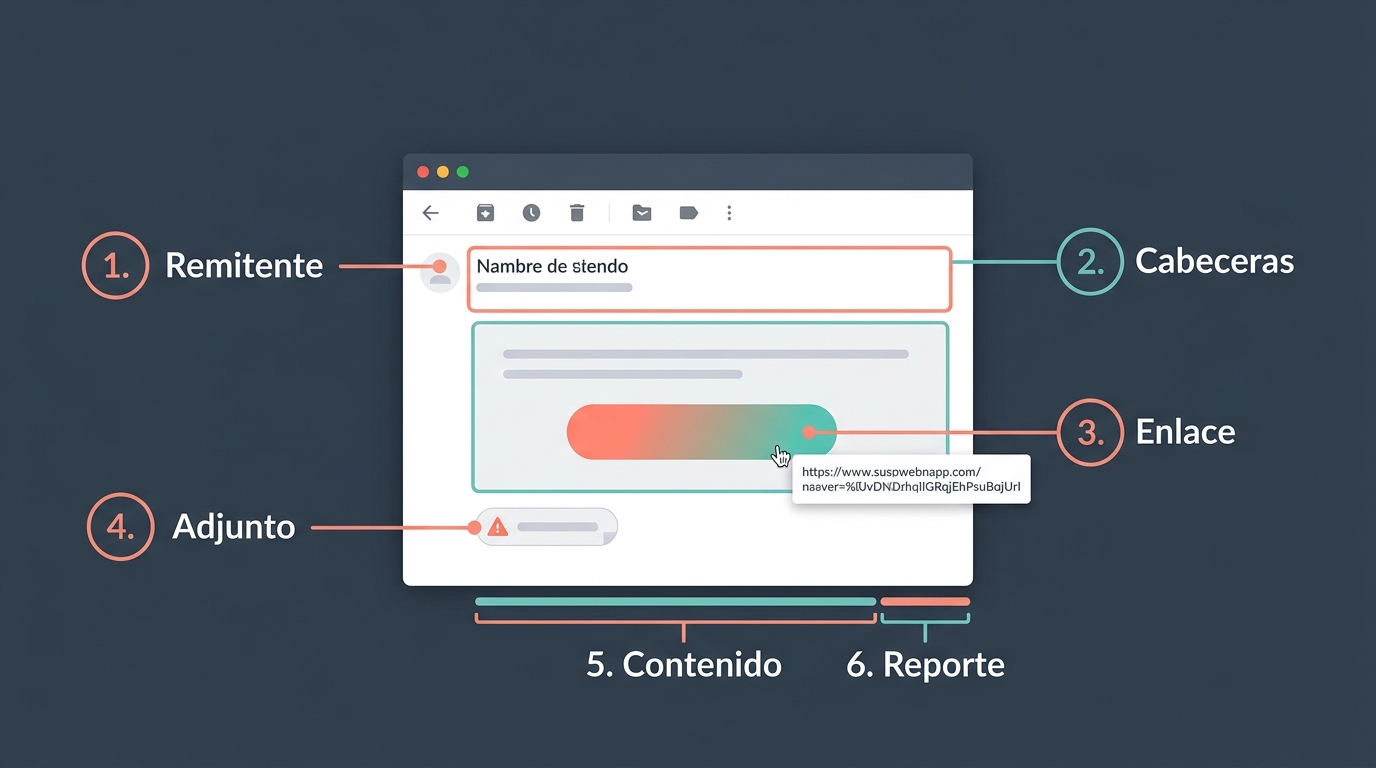
Esta guía recorre un proceso de análisis en seis pasos, desde la cabecera del correo hasta el reporte final. Todo el trabajo se hace sin abrir enlaces ni adjuntos en tu equipo principal.
Antes de empezar: prepara un entorno seguro
Analizar un correo sospechoso implica manipular contenido que no confías. Tres reglas evitan errores comunes:
- Trabaja desde una máquina virtual sin acceso a tus cuentas personales ni laborales.
- No hagas clic en enlaces ni abras adjuntos en tu equipo principal.
- Guarda el mensaje como archivo .eml usando la opción de exportar o descargar original de tu cliente de correo, y no lo reenvíes a nadie.
Paso 1: revisa al remitente
En un correo aparecen varias direcciones que no siempre coinciden:
- From: lo que ves como remitente. Puede ser un nombre visible con una dirección distinta.
- Reply-To: a donde irá tu respuesta. Un cambio aquí es una señal de alerta.
- Return-Path: la dirección donde rebotan los mensajes no entregados.
Un caso típico es un nombre como "Banco Nacional" acompañado de una dirección de un dominio ajeno. El nombre visible es lo único que el atacante puede escribir sin restricción, así que nunca basta con leerlo.
Paso 2: lee las cabeceras
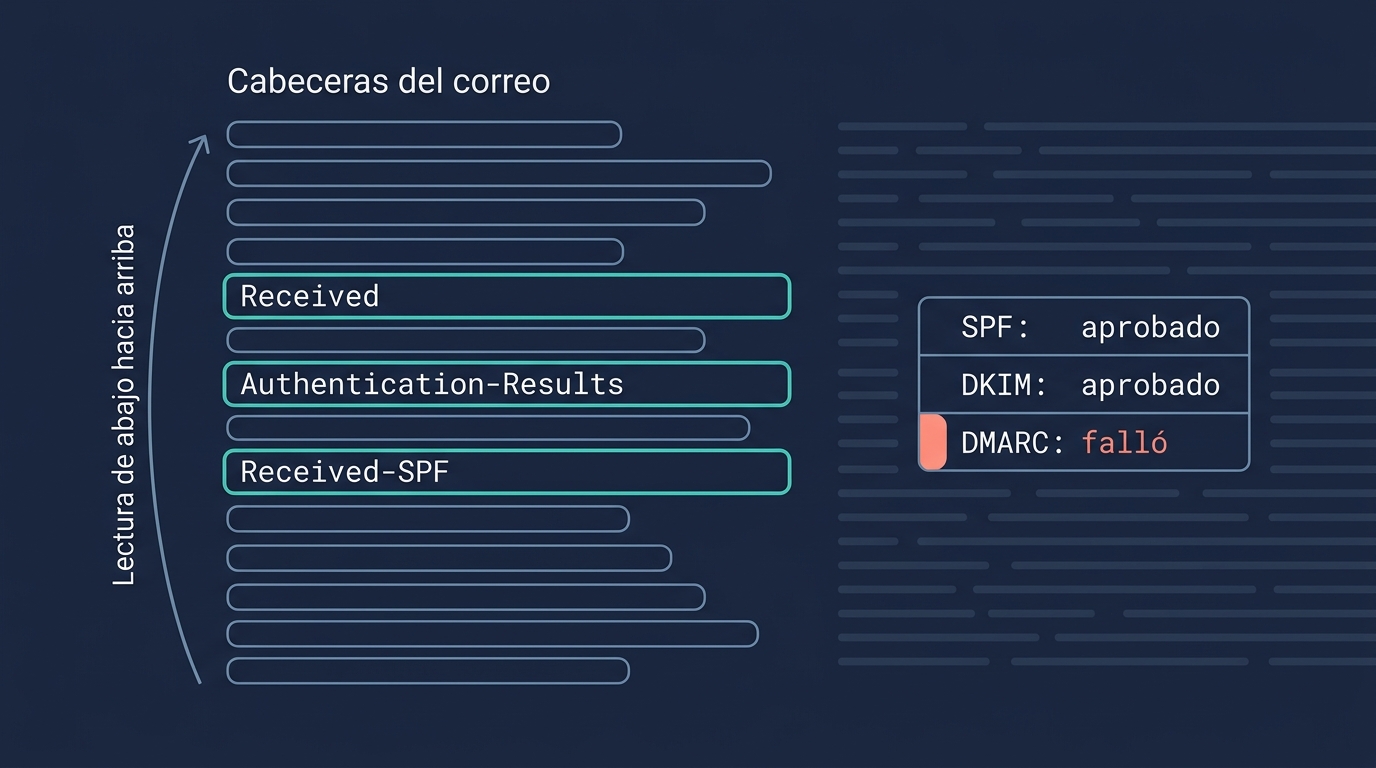
Las cabeceras contienen el recorrido del mensaje y los resultados de las comprobaciones de autenticidad. Puedes verlas en la opción "ver original" o "mostrar encabezados" de tu cliente de correo.
Hay tres partes que conviene revisar:
- Líneas Received: cada servidor por el que pasó el mensaje agrega una. Se leen de abajo hacia arriba, porque la línea inferior es la primera en la cadena. Busca un origen que no corresponda al proveedor que dice enviarlo.
- Authentication-Results: indica si el mensaje superó SPF, DKIM y DMARC. Estos mecanismos verifican que el servidor que envía está autorizado por el dominio del remitente (SPF), que el contenido no fue alterado (DKIM) y que las dos comprobaciones coinciden con la política del dominio (DMARC).
- Received-SPF y Message-ID: confirman el resultado de SPF y el dominio que generó el identificador del mensaje.
Un resultado "pass" no prueba que el correo sea legítimo. Si el atacante compromete una cuenta real, el mensaje puede superar todas las comprobaciones. Por eso las cabeceras son una pieza del análisis, no el veredicto final.
Para interpretar las cabeceras sin errores, la herramienta de Google para mensajes de correo, disponible en su caja de herramientas para administradores, muestra la cadena de forma ordenada.
Paso 3: analiza los enlaces
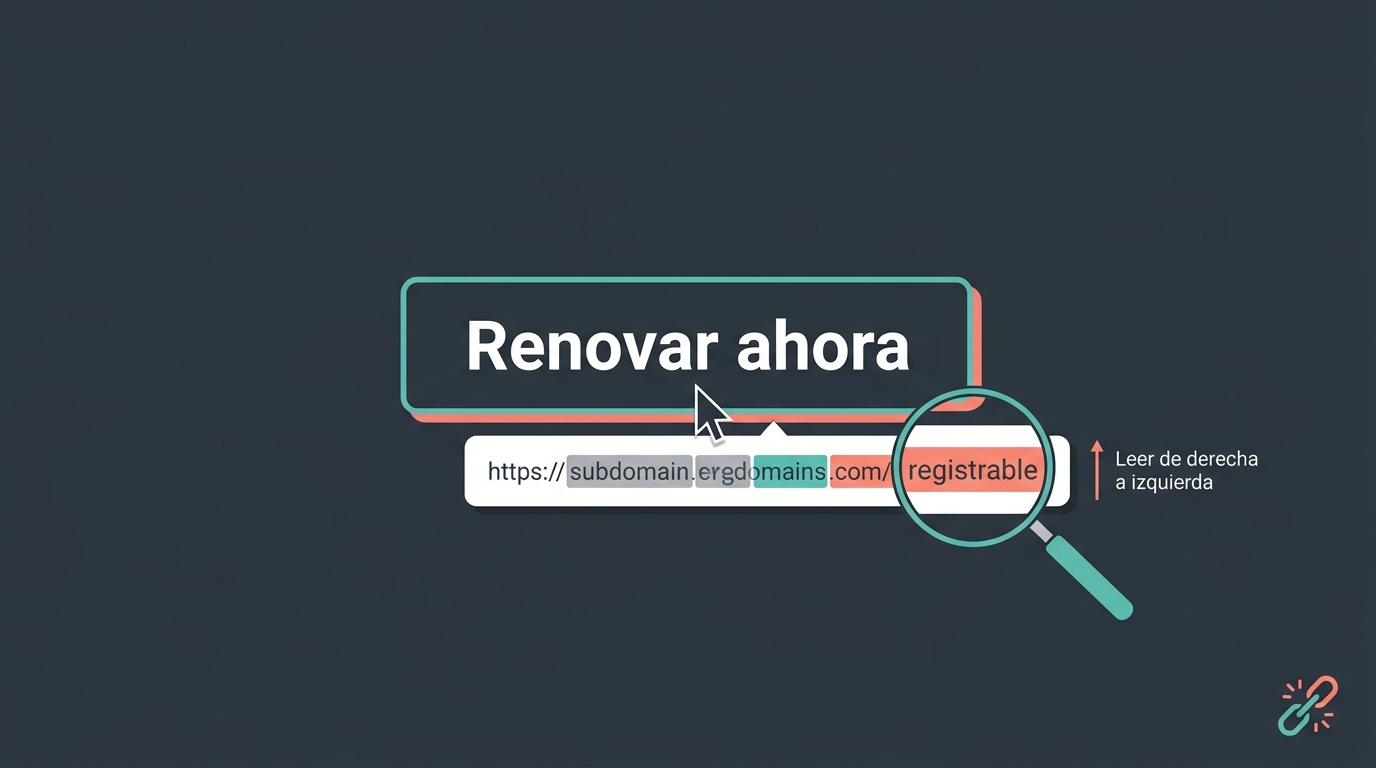
El texto de un enlace puede decir una cosa y apuntar a otra. Antes de hacer clic, pasa el cursor sobre el enlace y lee la dirección real que aparece en la esquina inferior del navegador o del cliente de correo.
Para leer un dominio, fíjate en la parte derecha, justo antes del sufijo público (.com, .cr, .net). Ese es el dominio que controla la página. Así se entiende por qué "banco.com.seguridad-verificacion.net" pertenece a "seguridad-verificacion.net" y no a un banco.
Otras señales frecuentes:
- Dominios que imitan al original con una letra cambiada, como "paypa1" en lugar de "paypal".
- Enlaces acortados, que ocultan el destino final.
- Subdominios muy largos que intentan parecer oficiales.
Para revisar un enlace sin visitarlo, usa servicios de análisis como urlscan.io o el informe de transparencia de Google sobre navegación segura. Ambos muestran el destino final, las redirecciones y la reputación del dominio desde tu propio navegador de análisis, no desde el de tu equipo principal.
Paso 4: revisa los adjuntos
Los adjuntos son la forma más directa de comprometer un equipo. Revisa estas señales antes de cualquier otra cosa:
- Doble extensión: un archivo llamado "factura.pdf.exe" muestra solo la primera extensión si el sistema oculta las conocidas.
- Documentos de Office con macros: los formatos .docm y .xlsm pueden ejecutar código al abrirse.
- Archivos comprimidos o de imagen de disco: .zip, .rar, .iso e .img suelen usarse para ocultar un ejecutable dentro.
- Accesos directos: los archivos .lnk pueden ejecutar comandos sin que el usuario lo note.
- Archivos HTML: pueden contener un formulario de inicio de sesión falso que se abre en el navegador.
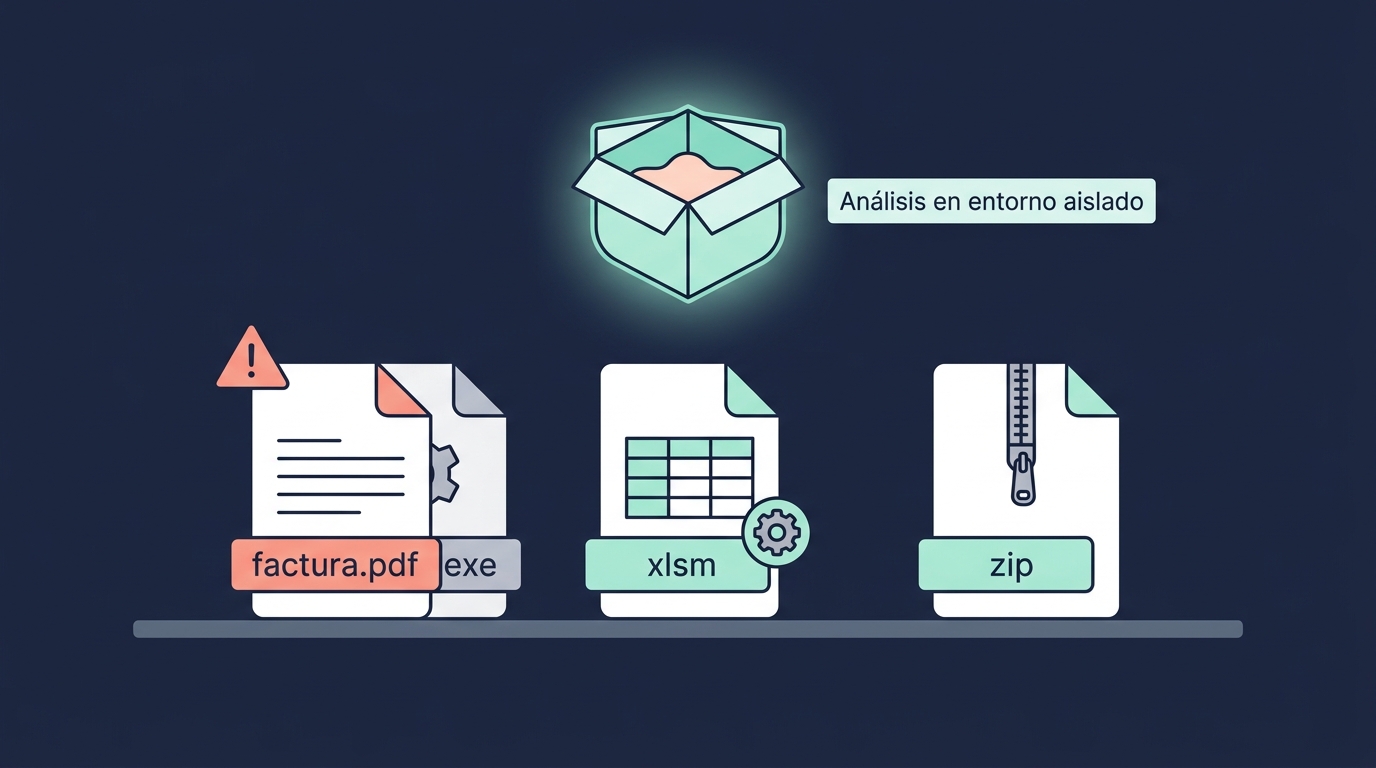
Si necesitas saber si un archivo es malicioso, calcula su hash SHA-256 y busca ese hash en VirusTotal. Antes de subir el archivo completo, recuerda que el servicio lo comparte con la comunidad de analistas. No subas documentos confidenciales ni de tu empresa a un servicio público.
Paso 5: contrasta el contenido
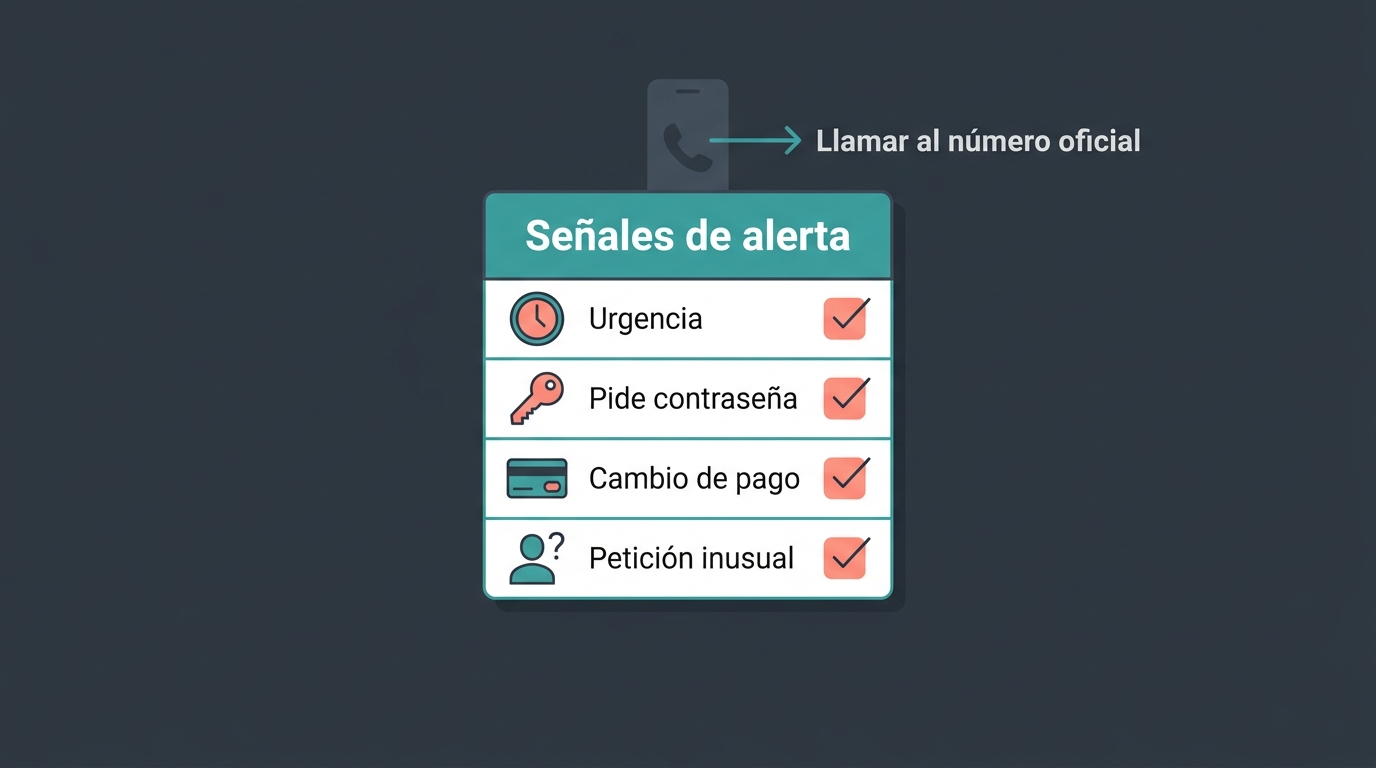
Muchos correos de phishing no necesitan malware. Solo necesitan convencerte de actuar. Revisa si el mensaje:
- Crea urgencia, con plazos cortos o amenazas de bloqueo o pérdida de dinero.
- Pide contraseñas, códigos de verificación o datos bancarios.
- Solicita un cambio en una cuenta de pago o en un número de depósito.
- Llega de una persona de confianza con una petición inusual o un tono distinto al habitual.
Si el correo parece legítimo, verifícalo por otro canal. Llama al número oficial que aparece en el sitio de la empresa, no el que figura en el mensaje, o entra directamente a la plataforma escribiendo la dirección en tu navegador. No respondas al mismo correo para confirmar, porque esa respuesta puede llegar al atacante.
Paso 6: documenta y reporta
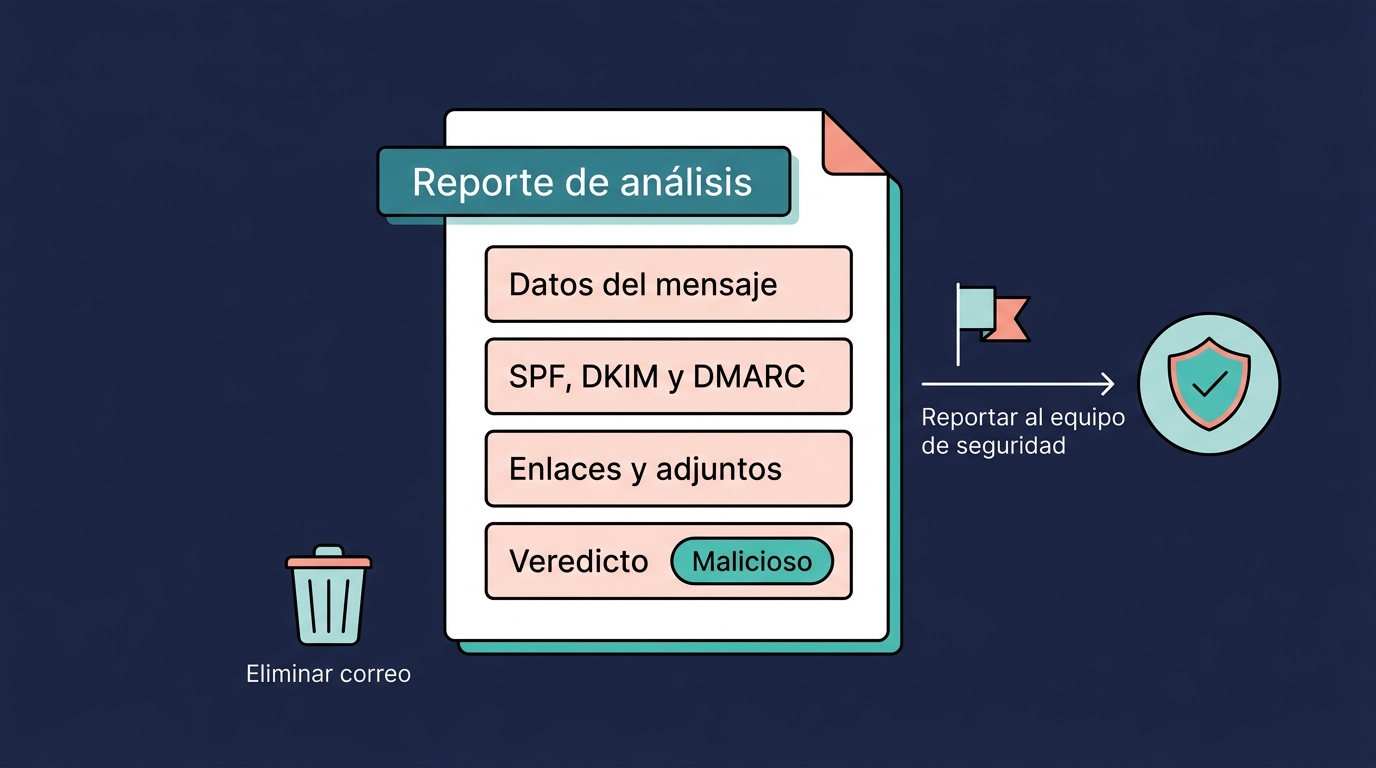
Cierra el análisis con un reporte breve que tenga cuatro elementos:
- Datos del mensaje: asunto, fecha, remitente visible y dirección real.
- Resultados de SPF, DKIM y DMARC.
- Enlaces y adjuntos analizados, con su hash o su dominio.
- Veredicto y acción tomada: legítimo, sospechoso o malicioso.
Si trabajas en una organización, repórtalo al equipo de seguridad o a la mesa de servicio. Si el correo llegó a tu cuenta personal, usa la opción de reportar spam o phishing de tu proveedor de correo. Después elimina el mensaje y, si hiciste clic o abriste un archivo, cambia tus contraseñas desde un equipo limpio.
Un ejemplo de análisis
Imagina un correo que dice venir de un proveedor de hosting y avisa que el dominio de un cliente vence hoy. El remitente visible es "Soporte Hosting", pero la dirección real termina en un dominio recién registrado. Las cabeceras muestran que SPF falla. El botón "Renovar ahora" apunta a un dominio que no coincide con el del proveedor. Con esas tres señales, el veredicto es malicioso, y el reporte se cierra sin abrir el enlace.
Ese mismo análisis, hecho con calma, vale más que cualquier lista de señales memorizada. Lo que cambia la forma de trabajar es seguir el mismo orden cada vez.
Errores frecuentes
- Confiar en el candado de HTTPS. Muchos sitios falsos ya usan certificados válidos.
- Decidir por el logotipo. Los logotipos se copian con facilidad y no prueban nada.
- Analizar en el equipo principal. Un adjunto puede ejecutarse en el momento menos esperado.
- Responder para confirmar. Así confirmas al atacante que tu cuenta está activa.